Domain marker-vergleich.de kaufen?
Wir ziehen mit dem Projekt
marker-vergleich.de um.
Sind Sie am Kauf der Domain
marker-vergleich.de interessiert?
domain@kv-gmbh.de · 0541-91531010
Domain marker-vergleich.de kaufen?
Wie erstellt man Fußnoten mit Word Online?
Um Fußnoten mit Word Online zu erstellen, musst du zuerst den Text markieren, zu dem du eine Fußnote hinzufügen möchtest. Klicke dann auf den Reiter "Einfügen" und wähle die Option "Fußnote" aus. Es öffnet sich ein Dialogfeld, in dem du den Text für die Fußnote eingeben kannst. Nachdem du die Fußnote erstellt hast, wird sie automatisch am Ende der Seite angezeigt. **
Kannst du mir bitte bei Word Online helfen?
Ja, natürlich! Was genau möchtest du wissen oder brauchst du Hilfe bei? **
Ähnliche Suchbegriffe für Word Online
Top-Angebote
Produkte zum Begriff Word Online:
-
Microsoft Word 2021 LTSC | Für Windows (Online Aktivierung)Microsoft Word 2021 für WindowsMicrosoft Word 2021 für Windows ist eine moderne Textverarbeitungssoftware für Windows-PCs, mit der Sie professionelle Dokumente erstellen, bearbeiten und individuell gestalten können. Mit Word 2021 erstellen Sie Geschäftsbriefe, Bewerbungen, Lebensläufe, Berichte, Hausarbeiten und wissenschaftliche Arbeiten. Die leistungsfähigen Bearbeitungs- und Formatierungsfunktionen eignen sich für Unternehmen, Selbstständige, Homeoffice, Studium, Schule und private Projekte und unterstützen eine effiziente Dokumentenerstellung.Microsoft Word 2021 für Windows – Moderne TextverarbeitungMit Microsoft Word 2021 für Windows können Sie Texte professionell formatieren und Dokumente übersichtlich strukturieren. Schriftarten, Farben, Absätze, Seitenränder und Seitenlayouts lassen sich flexibel anpassen. Bilder, Tabellen und Grafiken können direkt in Dokumente eingefügt und pas...12,95 €*Versand: 0,00 €Sichere Weiterleitung zum Anbieter
-
Mühlmeyer, Kerstin: Erfolgreiches Büromanagement mit Word 2021 / Word Microsoft 365Erfolgreiches Büromanagement mit Word 2021 / Word Microsoft 365 , Praxisbuch für kaufmännische Berufe , Batteriemanagementsysteme (BMS) > Batterien, BMS & Brennstoffzellen , Auflage: 2. Auflage, Erscheinungsjahr: 20240207, Produktform: Kartoniert, Autoren: Mühlmeyer, Kerstin, Auflage: 24002, Auflage/Ausgabe: 2. Auflage, Seitenzahl/Blattzahl: 184, Keyword: Arbeitsheft; Berufsschule; Büromanagement; Word 2021; Word Microsoft 365, Fachschema: Büromanagement / Berufsbezogenes Schulbuch~Word / Unterrichtsmaterial, Fachkategorie: Unterricht und Didaktik: Berufsausbildung, Bildungszweck: Für die Berufsschule, Warengruppe: HC/Berufsschulbücher, Fachkategorie: Berufsausbildung, UNSPSC: 49019900, Warenverzeichnis für die Außenhandelsstatistik: 49019900, Verlag: Merkur Verlag, Verlag: Merkur Verlag, Verlag: Merkur Verlag Rinteln Hutkap GmbH & Co. KG, Länge: 291, Breite: 215, Höhe: 15, Gewicht: 520, Produktform: Kartoniert, Genre: Schule und Lernen, Genre: Schule und Lernen,26,40 €*Versand: 0,00 €Sichere Weiterleitung zum Anbieter
-
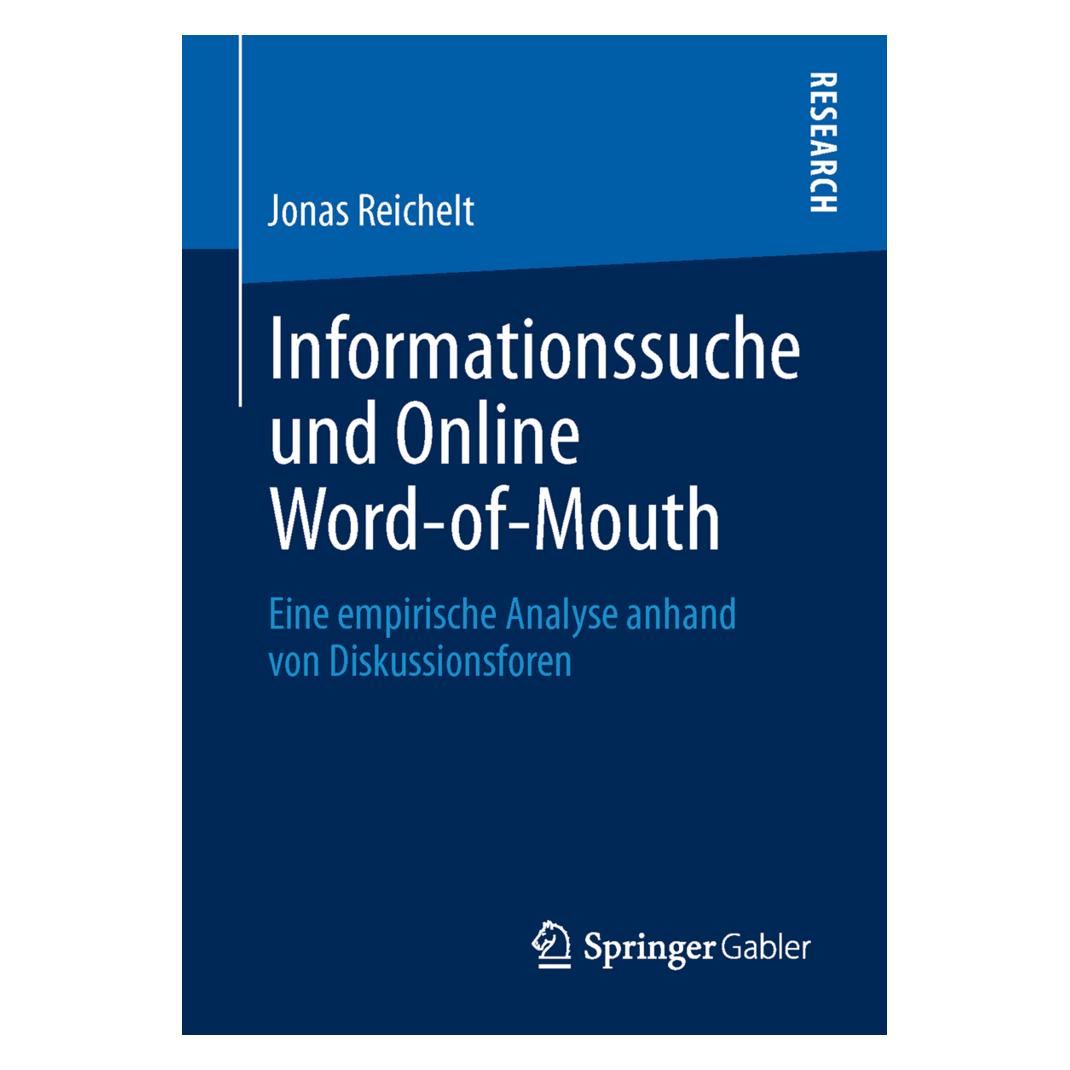
Informationssuche und Online Word-of-Mouth, Fachbücher von Jonas ReicheltNeben der klassischen mündlichen Kommunikation hat sich Online Word-of-Mouth als öffentlicher produktbezogener Austausch von Konsumenten über das Internet etabliert. Diese Kommunikation wurde im Marketing primär bezogen auf Marken-Communities untersucht. Jonas Reichelt untersucht, welche weiteren Gründe neben dem Community-Bezug Konsumenten motivieren, sich in Online Word-of-Mouth zu informieren. Einflussfaktoren von Seiten des Produkts und der Person werden ebenso berücksichtigt wie die wahrgenommene Glaubwürdigkeit der Online-Beiträge. Das theoretisch entwickelte Modell wird anhand einer Befragung zu Diskussionsforen mit dem Thema Automobil geprüft.74,99 €*Versand: 0,00 €Sichere Weiterleitung zum Anbieter


-
Wie füge ich Bilder in Word Online ein?
Um Bilder in Word Online einzufügen, klicke auf die Stelle im Dokument, an der das Bild eingefügt werden soll. Klicke dann auf "Einfügen" in der oberen Menüleiste und wähle "Bilder" aus. Wähle das gewünschte Bild von deinem Computer oder aus der Online-Bildersuche aus und klicke auf "Einfügen". **
-
Wie kann man bei Word Online Seitenzahlen einfügen?
Um Seitenzahlen in Word Online einzufügen, klicken Sie auf die Registerkarte "Einfügen" und wählen Sie "Seitenzahl" aus. Es werden verschiedene Optionen angezeigt, aus denen Sie die gewünschte Position und Formatierung der Seitenzahl auswählen können. Klicken Sie auf die gewünschte Option, um die Seitenzahl in Ihr Dokument einzufügen. **
-
Soll ich Word Online oder Office 2021 verwenden?
Die Wahl zwischen Word Online und Office 2021 hängt von deinen individuellen Bedürfnissen ab. Word Online ist eine webbasierte Version von Word, die über einen Browser zugänglich ist und keine Installation erfordert. Es bietet grundlegende Funktionen und ist ideal für die Zusammenarbeit in Echtzeit. Office 2021 hingegen ist eine Desktop-Anwendung mit erweiterten Funktionen und bietet eine umfassendere Erfahrung, erfordert jedoch eine Installation. Wenn du fortgeschrittene Funktionen benötigst und offline arbeiten möchtest, ist Office 2021 möglicherweise die bessere Wahl. **
-
Wie erstelle ich ein Inhaltsverzeichnis in Word Online?
Um ein Inhaltsverzeichnis in Word Online zu erstellen, musst du zuerst die Überschriften in deinem Dokument mit den entsprechenden Formatvorlagen versehen. Wähle dann den Ort im Dokument aus, an dem das Inhaltsverzeichnis erscheinen soll, und klicke auf "Einfügen" in der Menüleiste. Wähle "Inhaltsverzeichnis" aus und wähle die gewünschte Vorlage aus. Das Inhaltsverzeichnis wird automatisch generiert und aktualisiert, wenn du Änderungen an den Überschriften vornimmst. **


Wie kann man Grafiken in Word Online frei verschieben?
In Word Online können Grafiken frei verschoben werden, indem man sie mit der Maus an den gewünschten Ort zieht. Dabei kann man die Grafik auch in den Textfluss einfügen oder sie überlappen lassen. Es ist auch möglich, die Größe der Grafik anzupassen, indem man an den Ecken zieht. **
Wie kann ich ein Bild in Word online frei bewegen?
Um ein Bild in Word online frei zu bewegen, klicken Sie mit der rechten Maustaste auf das Bild und wählen Sie "Textumbruch" aus. Wählen Sie dann entweder "Vor den Text" oder "Hinter den Text" aus, um das Bild frei zu bewegen. Sie können das Bild dann mit der Maus ziehen und an die gewünschte Position verschieben. **
Top-Angebote
Produkte zum Begriff Word Online:
-
Microsoft Word 2019 | Für Windows (Online Aktivierung)Microsoft Word 2019 Microsoft Word 2019 ist eine leistungsstarke Textverarbeitungssoftware, die von Microsoft entwickelt wurde. Sie bietet eine Vielzahl von Funktionen und Werkzeugen, die es Benutzern ermöglichen, professionell formatierte Dokumente zu erstellen, zu bearbeiten und zu formatieren. Mit Microsoft Word 2019 können Benutzer: Dokumente erstellen und formatieren: Word bietet eine benutzerfreundliche Oberfläche zum Erstellen von Dokumenten aller Art, von einfachen Briefen bis hin zu komplexen Berichten. Es gibt eine Vielzahl von Formatierungsoptionen, darunter Schriftarten, Farben, Absätze, Tabellen und Grafiken, um sicherzustellen, dass Ihre Dokumente professionell aussehen. Zusammenarbeit: Word bietet Funktionen zur Zusammenarbeit in Echtzeit, sodass mehrere Benutzer gleichzeitig an einem Dokument arbeiten können. Kommentare, Änderungsverfolgung und Freiga...11,75 €*Versand: 0,00 €Sichere Weiterleitung zum Anbieter
-
Microsoft Word 2016 | Für Windows (Online Aktivierung)Microsoft Word 2016 Microsoft Word 2016 für Windows ist eine leistungsstarke Textverarbeitungssoftware, die von Microsoft entwickelt wurde. Diese Software bietet eine Vielzahl von Funktionen und Tools, mit denen Benutzer professionell formatierte Dokumente erstellen, bearbeiten und formatieren können. Zu den wichtigsten Funktionen von Microsoft Word 2016 gehören: Erstellung und Formatierung von Dokumenten: Mit Word können Benutzer mühelos Dokumente jeglicher Art erstellen und formatieren. Es bietet eine breite Palette von Formatierungsoptionen, darunter Schriftarten, Farben, Absätze, Tabellen und Grafiken, um sicherzustellen, dass Ihre Dokumente professionell aussehen. Zusammenarbeit und Freigabe: Word ermöglicht die nahtlose Zusammenarbeit mehrerer Benutzer an einem Dokument. Mit Funktionen wie Kommentaren, Änderungsverfolgung und Freigabeoptionen können Teams e...9,95 €*Versand: 0,00 €Sichere Weiterleitung zum Anbieter
-
Microsoft Word 2021 LTSC | Für Windows (Online Aktivierung)Microsoft Word 2021 für WindowsMicrosoft Word 2021 für Windows ist eine moderne Textverarbeitungssoftware für Windows-PCs, mit der Sie professionelle Dokumente erstellen, bearbeiten und individuell gestalten können. Mit Word 2021 erstellen Sie Geschäftsbriefe, Bewerbungen, Lebensläufe, Berichte, Hausarbeiten und wissenschaftliche Arbeiten. Die leistungsfähigen Bearbeitungs- und Formatierungsfunktionen eignen sich für Unternehmen, Selbstständige, Homeoffice, Studium, Schule und private Projekte und unterstützen eine effiziente Dokumentenerstellung.Microsoft Word 2021 für Windows – Moderne TextverarbeitungMit Microsoft Word 2021 für Windows können Sie Texte professionell formatieren und Dokumente übersichtlich strukturieren. Schriftarten, Farben, Absätze, Seitenränder und Seitenlayouts lassen sich flexibel anpassen. Bilder, Tabellen und Grafiken können direkt in Dokumente eingefügt und pas...12,95 €*Versand: 0,00 €Sichere Weiterleitung zum Anbieter
-
Mühlmeyer, Kerstin: Erfolgreiches Büromanagement mit Word 2021 / Word Microsoft 365Erfolgreiches Büromanagement mit Word 2021 / Word Microsoft 365 , Praxisbuch für kaufmännische Berufe , Batteriemanagementsysteme (BMS) > Batterien, BMS & Brennstoffzellen , Auflage: 2. Auflage, Erscheinungsjahr: 20240207, Produktform: Kartoniert, Autoren: Mühlmeyer, Kerstin, Auflage: 24002, Auflage/Ausgabe: 2. Auflage, Seitenzahl/Blattzahl: 184, Keyword: Arbeitsheft; Berufsschule; Büromanagement; Word 2021; Word Microsoft 365, Fachschema: Büromanagement / Berufsbezogenes Schulbuch~Word / Unterrichtsmaterial, Fachkategorie: Unterricht und Didaktik: Berufsausbildung, Bildungszweck: Für die Berufsschule, Warengruppe: HC/Berufsschulbücher, Fachkategorie: Berufsausbildung, UNSPSC: 49019900, Warenverzeichnis für die Außenhandelsstatistik: 49019900, Verlag: Merkur Verlag, Verlag: Merkur Verlag, Verlag: Merkur Verlag Rinteln Hutkap GmbH & Co. KG, Länge: 291, Breite: 215, Höhe: 15, Gewicht: 520, Produktform: Kartoniert, Genre: Schule und Lernen, Genre: Schule und Lernen,26,40 €*Versand: 0,00 €Sichere Weiterleitung zum Anbieter
-
Wie erstellt man Fußnoten mit Word Online?
Um Fußnoten mit Word Online zu erstellen, musst du zuerst den Text markieren, zu dem du eine Fußnote hinzufügen möchtest. Klicke dann auf den Reiter "Einfügen" und wähle die Option "Fußnote" aus. Es öffnet sich ein Dialogfeld, in dem du den Text für die Fußnote eingeben kannst. Nachdem du die Fußnote erstellt hast, wird sie automatisch am Ende der Seite angezeigt. **
-
Kannst du mir bitte bei Word Online helfen?
Ja, natürlich! Was genau möchtest du wissen oder brauchst du Hilfe bei? **
-
Wie füge ich Bilder in Word Online ein?
Um Bilder in Word Online einzufügen, klicke auf die Stelle im Dokument, an der das Bild eingefügt werden soll. Klicke dann auf "Einfügen" in der oberen Menüleiste und wähle "Bilder" aus. Wähle das gewünschte Bild von deinem Computer oder aus der Online-Bildersuche aus und klicke auf "Einfügen". **
-
Wie kann man bei Word Online Seitenzahlen einfügen?
Um Seitenzahlen in Word Online einzufügen, klicken Sie auf die Registerkarte "Einfügen" und wählen Sie "Seitenzahl" aus. Es werden verschiedene Optionen angezeigt, aus denen Sie die gewünschte Position und Formatierung der Seitenzahl auswählen können. Klicken Sie auf die gewünschte Option, um die Seitenzahl in Ihr Dokument einzufügen. **
Ähnliche Suchbegriffe für Word Online
-
Informationssuche und Online Word-of-Mouth, Fachbücher von Jonas ReicheltNeben der klassischen mündlichen Kommunikation hat sich Online Word-of-Mouth als öffentlicher produktbezogener Austausch von Konsumenten über das Internet etabliert. Diese Kommunikation wurde im Marketing primär bezogen auf Marken-Communities untersucht. Jonas Reichelt untersucht, welche weiteren Gründe neben dem Community-Bezug Konsumenten motivieren, sich in Online Word-of-Mouth zu informieren. Einflussfaktoren von Seiten des Produkts und der Person werden ebenso berücksichtigt wie die wahrgenommene Glaubwürdigkeit der Online-Beiträge. Das theoretisch entwickelte Modell wird anhand einer Befragung zu Diskussionsforen mit dem Thema Automobil geprüft.74,99 €*Versand: 0,00 €Sichere Weiterleitung zum Anbieter
-
Word Fluxx(67 Words) Have You Heard The Word? The Alphabet Is Now In Fluxx! In This Word-building Version Of The Ever-changing Card Game, The Keepers Each Feature A Letter, And The Goals Involve Making Words Of Various Types. With Twice The Typical Number Of...19,99 €*Versand: 2,95 €Sichere Weiterleitung zum Anbieter
-
Word FeverDie Herausforderung Ist Klar: Ein Thema. Ein Buchstabe. Und Ein Wort, Das Dazu Passt. Finde Schnell Eine Lösung Und Sei Der Erste, Der Den Buzzer Drückt. Je Schneller Du Antwortest, Desto Mehr Punkte Kannst Du Gewinnen.„nennt Etwas, Das Vor 100...32,50 €*Versand: 0,00 €Sichere Weiterleitung zum Anbieter
-
Soll ich Word Online oder Office 2021 verwenden?
Die Wahl zwischen Word Online und Office 2021 hängt von deinen individuellen Bedürfnissen ab. Word Online ist eine webbasierte Version von Word, die über einen Browser zugänglich ist und keine Installation erfordert. Es bietet grundlegende Funktionen und ist ideal für die Zusammenarbeit in Echtzeit. Office 2021 hingegen ist eine Desktop-Anwendung mit erweiterten Funktionen und bietet eine umfassendere Erfahrung, erfordert jedoch eine Installation. Wenn du fortgeschrittene Funktionen benötigst und offline arbeiten möchtest, ist Office 2021 möglicherweise die bessere Wahl. **
-
Wie erstelle ich ein Inhaltsverzeichnis in Word Online?
Um ein Inhaltsverzeichnis in Word Online zu erstellen, musst du zuerst die Überschriften in deinem Dokument mit den entsprechenden Formatvorlagen versehen. Wähle dann den Ort im Dokument aus, an dem das Inhaltsverzeichnis erscheinen soll, und klicke auf "Einfügen" in der Menüleiste. Wähle "Inhaltsverzeichnis" aus und wähle die gewünschte Vorlage aus. Das Inhaltsverzeichnis wird automatisch generiert und aktualisiert, wenn du Änderungen an den Überschriften vornimmst. **
-
Wie kann man Grafiken in Word Online frei verschieben?
In Word Online können Grafiken frei verschoben werden, indem man sie mit der Maus an den gewünschten Ort zieht. Dabei kann man die Grafik auch in den Textfluss einfügen oder sie überlappen lassen. Es ist auch möglich, die Größe der Grafik anzupassen, indem man an den Ecken zieht. **
-
Wie kann ich ein Bild in Word online frei bewegen?
Um ein Bild in Word online frei zu bewegen, klicken Sie mit der rechten Maustaste auf das Bild und wählen Sie "Textumbruch" aus. Wählen Sie dann entweder "Vor den Text" oder "Hinter den Text" aus, um das Bild frei zu bewegen. Sie können das Bild dann mit der Maus ziehen und an die gewünschte Position verschieben. **
* Alle Preise verstehen sich inklusive der gesetzlichen Mehrwertsteuer und ggf. zuzüglich Versandkosten. Die Angebotsinformationen basieren auf den Angaben des jeweiligen Shops und werden über automatisierte Prozesse aktualisiert. Eine Aktualisierung in Echtzeit findet nicht statt, so dass es im Einzelfall zu Abweichungen kommen kann. ** Hinweis: Teile dieses Inhalts wurden von KI erstellt.